lunes, 25 de noviembre de 2019

Pagina WEB

Ingrese a WIX
Registre una cuenta
ELABORE UNA PAGINA WEB REAL

Puede ver el tutorial


Cómo Usar Wix Editor

Si Wix te parece la opción perfecta para ti, quizás quieras saber cómo registrarte. Estamos aquí para enseñártelo.

Paso 1: Registrarse

Wix ofrece siete planes de pago diferentes. Como ocurre con todas las suscripciones, cuanto más pagues, más recibes. Si bien puedes optar por un plan gratuito, este incluirá anuncios de Wix, lo cual puede resultar molesto.
Tampoco puedes elegir tu propio nombre de dominio. Recomendamos los planes de pago: son asequibles y abren más oportunidades de negocio.
Los planes de pago de Wix son:
  • Connect Domain (€4,08/mes)
  • Combo (€8,25/mes)
  • Unlimited (€12,41/mes)
  • eCommerce (€16,16/mes)
  • VIP (€24,50/mes)
Recomendamos Combo para pequeñas empresas. No incluye anuncios y ofrece un nombre de dominio personalizado durante un año, además de suficiente espacio de almacenamiento para satisfacer la mayoría de las necesidades de tu sitio web. Además, sus precios son muy razonables.
¿Quieres abrir una tienda online? La opción Business Unlimited, que incluye productos ilimitados, es perfecta para emprendedores incipientes. Para las tiendas online más grandes, el plan VIP ofrece un servicio de atención preferente.

Paso 2: Elegir una plantilla

Para empezar, selecciona «Crear un nuevo sitio» en la esquina superior derecha del panel de control. Una vez que hagas clic, Wix te preguntará qué tipo de sitio web quieres. Ofrece numerosas opciones.
Las categorías incluyen: Empresa, Eventos, Blog, Fotografía, Hospedaje y muchas más. Hay una categoría para cada propósito creativo.
Después, entre una amplia variedad de atractivas plantillas, deberás seleccionar la que mejor se adapte a tus intereses.
En Wix, no te faltará dónde elegir. Hay más de 500, así que, si no encuentras la más apta para ti en una única categoría, puedes seguir buscando. Con las subcategorías disponibles para cada tipo de sitio web, estamos seguros de que hay una perfecta para ti.
como usar wix plantillas
Wix se adapta a todos los usuarios de sitios web.
Cabe mencionar que, una vez que hayas seleccionado tu plantilla, no podrás modificarla. Así que asegúrate de elegir una que te guste. Por suerte, las funciones de edición flexibles de Wix facilitan la personalización de cada diseño.

Paso 3: Actualizar el texto y las imágenes

En esta parte del proceso, accederás a una vista previa de tu plantilla. Podrás experimentar con funciones de edición que, aunque sencillas, son excelentes, como el diseño tipo arrastrar y soltar, y los cuadros de texto.
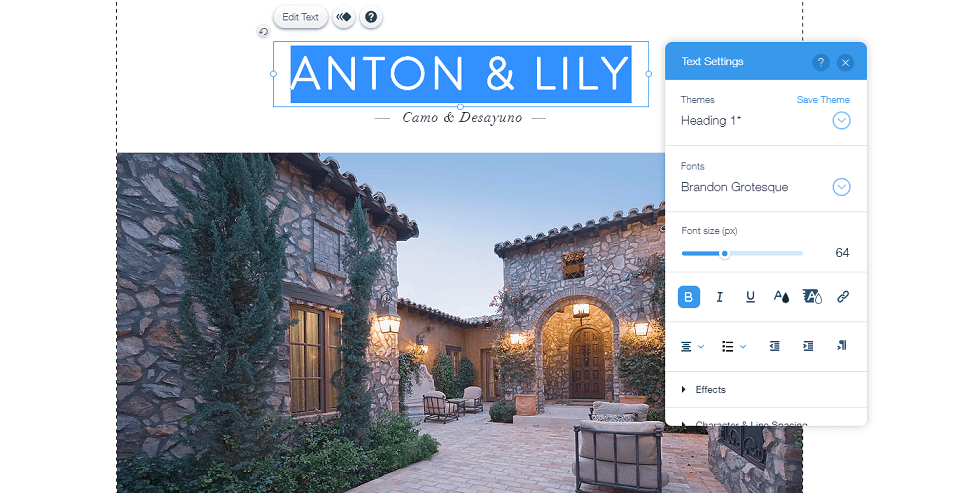
Primero, deberás actualizar los datos de tu empresa, colección o blog. Solo tienes que hacer clic en el texto que quieres modificar y, después, reescribirlo. Así de sencillo. También puedes cambiar el tamaño y el color de la fuente, y elegir tus tipos de letra favoritos (cursiva y negrita) para añadir diversión.
omo usar wix actualizar el texto
Editar texto con Wix es fácil.
Además, puedes cambiar las imágenes, si tu plantilla las incluye. Esto es lo que convierte Wix en el mejor editor de páginas web: puedes personalizar tu sitio con un solo clic. ¿No te gusta una imagen? Haz clic y cámbiala por otra que te guste. Puedes usar una imagen guardada de tu empresa o una de las imágenes gratuitas de Wix.

Paso 4: Personalizar el fondo

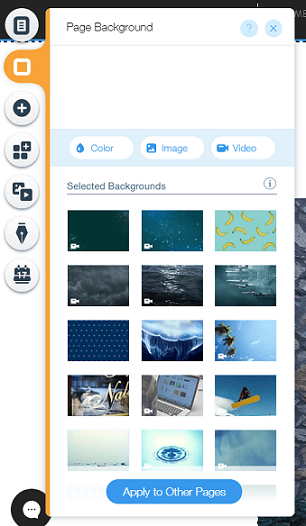
También puedes cambiar el fondo, si quieres. La barra lateral de la izquierda incluye el botón «Fondo». Has acertado: solo hay que hacer clic y cambiar. Recomendamos añadir un vídeo a tu fondo, ya que es una de las tendencias de experiencia de usuario más populares y generará más interés.
como usar wix personalizar el fondo
Cómo editar el fondo en Wix con solo un par de clics.
A la derecha, se incluyen opciones para eliminar, girar y duplicar los elementos de tu página. El menú de la izquierda es para todas tus creaciones. Incluye opciones de diseño como el mercado de aplicaciones, blogs y el botón «Añadir» genérico, pero ahondaremos en ellas más adelante.
como usar wix el menu
A la derecha, se incluye un menú de diseño más detallado.
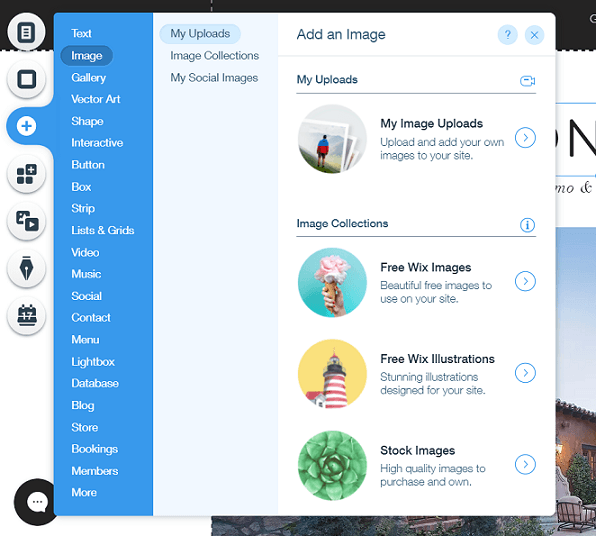
Como hemos señalado, el menú de herramientas de diseño de la izquierda es donde se añaden los elementos. El botón «Añadir» es tu gran aliado aquí, ya que te permite insertar cuadros de texto, presentaciones de diapositivas, botones y casi cualquier pequeño detalle que todo sitio web atractivo necesita.
como usar wix el menu de herramientas
Cómo añadir imágenes rápidamente en Wix.
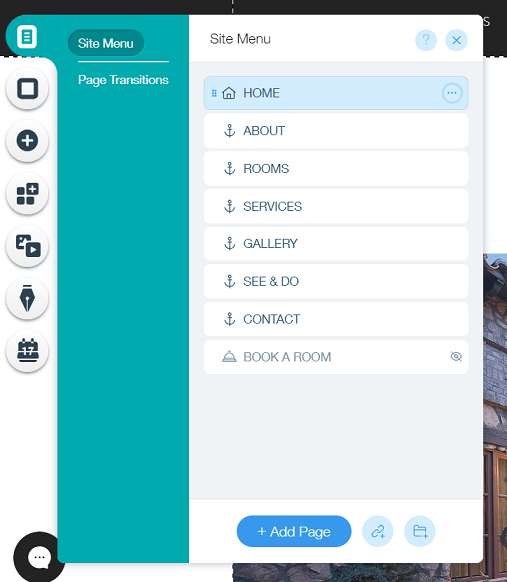
Una vez que hayas añadido los diferentes elementos, puedes moverlos donde quieras usando la función arrastrar y soltar. Es tu sitio web, así que plasma tu personalidad en la pantalla. Repite este proceso para cada página haciendo clic en el «Menú del sitio» de la izquierda.
¡Y no olvides guardar los cambios!
como usar wix menu del sitio
Mover y cambiar el nombre de tu menú de navegación es muy sencillo.

Paso 5: Añadir aplicaciones

¿Te inquieta que tu sitio sea demasiado simple? No te preocupes. El mercado de aplicaciones de Wix cuenta con más de 250 increíbles aplicaciones para mejorarlo. Incluyen todo: desde tiendas online y foros hasta pedidos de restaurantes y cuestionarios. Las aplicaciones no solo quedan perfectas, sino que añaden la interfaz moderna que tu sitio web necesita para triunfar.
como usar wix apps
El mercado de aplicaciones de Wix ofrece más de 250 opciones.
Navega por el mercado y elige tus favoritas. Cada aplicación incluye una vista previa en miniatura con una opción de precios «gratis» o «de pago» (o ambas). La opción de pago solo se puede seleccionar con una cuenta de plan de precios Premium de Wix.

Paso 6: Blogs

Mantén a tu público informado con una página de blog profesional y totalmente integrada con tu sitio web. La nueva Wix Blog está disponible haciendo clic en el botón «Abrir blog» con forma de bolígrafo al que se accede desde la parte inferior del menú del editor.
como usar wix blogs
Integrar un blog de Wix es pan comido.
Para acceder a una selección de aplicaciones para blogueros, busca el botón «Añadir aplicaciones» en el mismo menú. Aunque hay varias aplicaciones entre las que elegir, recomendamos Wix Blog por su facilidad de uso y elegancia.
La aplicación también es muy fácil de gestionar. Haz clic en el mismo botón con forma de bolígrafo y, a continuación, selecciona «Añadir elementos de blog» para insertar prácticas funciones como un feed de Instagram, eventos o un botón de distribución de contenido (RSS) para compartir contenido online.

Paso 7: Comercio electrónico

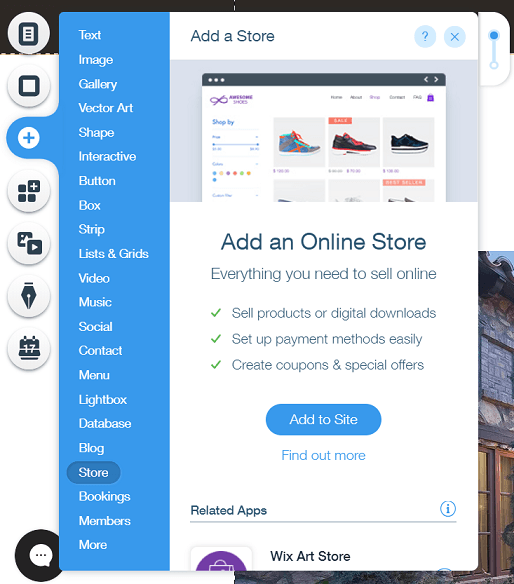
¿Listo para vender? La barra lateral del editor también incluye una opción de gestión de tiendas. Selecciona «Añadir» y, a continuación, desplázate hacia abajo hasta «Tienda» en el menú. Haz clic en el botón «Añadir al sitio» para vender tus productos, crear cupones y configurar pagos fácilmente.
como usar wix ecommerce
Cómo añadir fácilmente una tienda online Wix.
En este punto, tendrás una plantilla de muestra. Como todo en Wix, solo tienes que clic en las imágenes y cuadros de texto para personalizarlos. Sin duda, el negocio de Wix consiste en ayudar al tuyo: crear una tienda online nunca ha sido tan fácil.

Paso 8: Programar

Wix ha añadido recientemente una estupenda función de programación. Con esta función, puedes crear tus propias aplicaciones sin restricciones. ¿Cómo accedo al código? En Wix Editor, selecciona «Código» en el menú de navegación superior y, después, en «Activar herramientas para desarrolladores».
¿No sabes programar? No te preocupes. La opción «Código» de Wix ofrece una amplia variedad de herramientas interesantes para mejorar tu sitio web aunque no tengas experiencia en programación.
La primera de estas herramientas es «Colecciones de bases de datos». Aquí, puedes gestionar todo tu contenido y crear texto e imágenes desde un único lugar.
La segunda se llama «Páginas dinámicas». Esta herramienta te permite crear una infinidad de páginas web generadas desde tu base de datos (p. ej. una página única para cada tipo de magdalena que vendas).
La tercera es «Formularios personalizados». Como era de esperar, esta herramienta te permite crear formularios de aplicaciones y cuestionarios sobre magdalenas sin saber nada de programación. Toda la información recopilada se almacena en tu base de datos.

Paso 9: Publicar

Vamos a terminar tu sitio web creado con Wix Editor. Durante todo el proceso de creación en Wix, puedes previsualizar tu obra maestra con el botón que aparece en la esquina superior derecha. Una vez que quedes satisfecho, solo tienes que hacer clic en la opción «Publicar» que aparece junto a «Vista previa», ¡y tu sitio ya estará publicado!
Puedes dejar el nombre de dominio que aparece o conectar tu propio dominio personalizado. Depende de ti.
Y sí, puedes editar tu sitio Wix después de publicarlo. Solo tienes que abrir el panel de control, hacer clic en «Gestionar sitio» y, después, en «Editar sitio», y ¡listo! Para volver a publicarlo, solo tienes que hacer clic en «Publicar» de nuevo en la esquina superior derecha.

lunes, 18 de noviembre de 2019

Ensamblador VIRTUAL DE PC

Descargue el instalador
Inicie
Copie en su cuaderno cada una de los definiciones de los dispositivos de HARDWARE

Simulador Ensamble de PC (Link Directos) 🔴 MEGA 🔎 https://goo.gl/RDcYTk 🔴 MEDIAFIRE 🔎 http://lanza.me/2qN 🔴 DRIVE 🔎 https://goo.gl/mRP8JA

miércoles, 13 de noviembre de 2019

WORD

evaluacion de word: 
1. características como negrita, cursiva y subrayado son llamadas ____.
a. fuentes
b. estilos de fuentes
c. fuentes formateadas
d. variaciones de fuentes

2. En la lista de Fuentes que baja de la barra de herramientas Formato, las fuentes listadas en primer término son: _____ 
a. fuentes que vienen incluidas en Word
b. las fuentes utilizadas más comúnmente
c. las fuentes usadas más recientemente
d. sugerencias de Word de fuentes apropiadas para su documento

3. Para acceder a la Ayuda de Word, usted podría  ____. 
a. pulsar la tecla SUPR, mientras hace clic en el tema sobre el que quiere ayuda
b. seleccionar  Ayuda  desde el menú
c. seleccionar,  Ayuda  |  Contenidos
d. click Button with question mark inside a speech bubble o en la barra de herramientas Estándar

4.  Un archivo que contenga definiciones de estilos de un párrafo y carácter para su documento y todas las cosas que usted personaliza como barras de herramientas y menús son llamados _____. 
a. guía
b. diseño
c. documento de base
d. plantilla

5. Inserta un gráfico pero resulta muy grande. Para redimensionarlo usted haría _____. 
a. doble-clic en el gráfico, para traer la caja de diálogo adonde puede obtener el tamaño
b. arrastrar al gráfico desde los bordes  para redimensionarlo
c. clic  en el gráfico para que muestre sus manijas y arrastrarlo tomado de una de ellas  para redimensionar al gráfico.
d. desde el menú seleccionar,   Formato  |  Gráfico  para abrir la caja de diálogo de Gráficos donde puede fijar el tamaño.

6. La cantidad total de páginas en su documento se encuentra  _____. 
a. solo bajo,  Archivo  |  Propiedades Documento
b. en la barra de estado
c. bajo,  Ver  |  Estadísticas
d. en la barra de títulos después del nombre del documento

7. Para crear un borde alrededor de un párrafo, usted haría _____. 
a. clic derecho en el párrafo y elegiría,  Bordes y Sombreados…
b. la elección desde el menú,  Formato  |  Bordes
c. la elección desde el menú,  Formato  |  Bordes y  Sombreados…
d. un clic derecho en el párrafo y elegir  Borde

8. Para mostrar las marcas de párrafo en la página usted pulsaría el botón  ___ 
a. El botón mostrando las líneas con matriz de puntos para dejar
b. Botón con signo de interrogación y flecha en la izquierda
c. Botón con aumentar vidrio sobre página
d.  Botón con el símbolo del párrafo

9. Word puede invertir las acciones que usted ejecuta. La lista en Deshacer puede contener _____  . 
a. solamente la última acción
b. las últimas 10 acciones
c. la cantidad de acciones que haya elegido en Opciones
d. tantas acciones como la memoria de su computadora pueda manejar (max. = 100)

10. Para copiar a otro lugar del documento el formato de un texto seleccionado, usará  _____. 
a. el botón Copiar Formato
b. el botón Copiar
c. el menú,  Formato  |  Copiar
d. el  menú,  Editar  |  Copiar Formato
11)  Analizar el cuento,  Hacer un dibujo en paint sobre el cuento y luego pegarlo en word, desarrollar un organigrama con el resumen del cuento  gráficamente, utilizar para el titulo letra de wordart, insertar una tabla explicando  los personajes del cuento.

EL LADRÓN DE RUBÍES
El en palacio de Rubilandia había un ladrón de rubíes. Nadie sabía quién era, y a todos tenía tan engañados el ladrón, que lo único que se sabía de él era que vivía en palacio, y que en palacio debía tener ocultas las joyas.
Decidido el rey a descubrir quién era, pidió ayuda a un enano sabio, famoso por su inteligencia. Estuvo el enano algunos días por allí, mirando y escuchando, hasta que se volvió a producir un robo. A la mañana siguiente el sabio hizo reunir a todos los habitantes del palacio en una misma sala. Tras inspeccionarlos a todos durante la mañana y el almuerzo sin decir palabra, el enano comenzó a preguntar a todos, uno por uno, qué sabían de las joyas robadas.
Una vez más, nadie parecía haber sido el ladrón. Pero de pronto, uno de los jardineros comenzó a toser, a retorcerse y a quejarse, y finalmente cayó al suelo.
El enano, con una sonrisa malvada, explicó entonces que la comida que acababan de tomar estaba envenenada, y que el único antídoto para aquel veneno estaba escondido dentro del rubí que había desaparecido esa noche. Y explicó cómo él mismo había cambiado los rubíes aunténticos por unos falsos pocos días antes, y cómo esperaba que sólo el ladrón salvara su vida, si es que era especialmente rápido…
Las toses y quejidos se extendieron a otras personas, y el terror se apoderó de todos los presentes. De todos, menos de uno. Un lacayo que al sentir los primeros dolores no tardó en salir corriendo hacia el escondite en que guardaba las joyas, de donde tomó el último rubí. Efectivamente, pudo abrirlo y beber el extraño líquido que contenía en su interior, salvando su vida.
O eso creía él, porque el jardinero era uno de los ayudantes del enano, y el veneno no era más que un jarabe preparado por el pequeño investigador para provocar unos fuertes dolores durante un rato, pero nada más. Y el lacayo así descubierto fue detenido por los guardias y llevado inmediatamente ante la justicia.
El rey, agradecido, premió generosamente a su sabio consejero, y cuando le preguntó cuál era su secreto, sonrió diciendo:
– Yo sólo trato de conseguir que quien conoce la verdad, la de a conocer.
– ¿Y quién lo sabía? si el ladrón había engañado a todos…
– No, majestad, a todos no. Cualquiera puede engañar a todo el mundo, pero nadie puede engañarse a sí mismo.

jueves, 7 de noviembre de 2019

Generaciones de la computadora

Hardware y Software

Ingresar y copiar en su cuaderno
https://es.calameo.com/read/00071590733cff8c6986c

generaciones de las computadoras

Aunque solo a partir de los años 90´ los ordenadores pudieron ser reconocidos por una gran parte de la población, y en el 2000 empezaron a hacer parte del diario vivir de las personas, lo cierto es que su historia se remonta a muchos años atrás con una amplia generación de computadoras que, aún en pleno siglo XXI, todavía las desconocen.
Si bien en 1946 se desarrolla la primera computadora digital electrónica denominada ENIAC, para el año de 1936, (10 años atrás) ya se estaba dando forma y significado a lo que hoy se conoce como computadora u ordenador, gracias a la fabricación de la Z1, la que para muchos es la primera computadora programable de la historia, a pesar de ser reconocida como una calculadora mecánica binaria.
Desde ordenadores carentes de sistema operativo, construidos con electrónicas de válvulas, pasando por transistores hasta llegar a microprocesadores, son solo algunas de las características que destacan a cada generación de computadoras. Pero, ¿cómo eran esas primeras máquinas y para qué eran utilizadas? ¡Echemos un vistazo atrás para entender mejor todo esto!
Ingrese al enlace y copie en su cuaderno